Ezavault

Ezavault for Mac密码管理,轻松一点。

点击 Mac 顶部的图标,查找账户、填入密码。常用的验证码和重要资料,也能一起管理。

studio.example

欢迎回来。

输入账户信息以登录。

hello@example.com
••••••••••••

登录
Ezavault

为当前网站推荐

密码库已解锁↵
选一个账户,试试填充

主要功能

从快速查找一个密码,到整理账户、与 AI 协作,再到多台 Mac 之间同步。
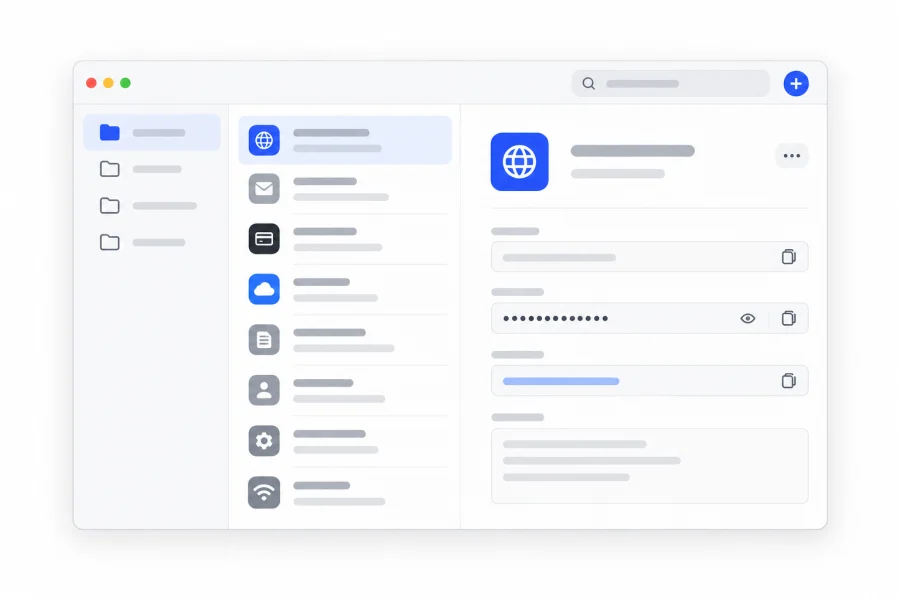
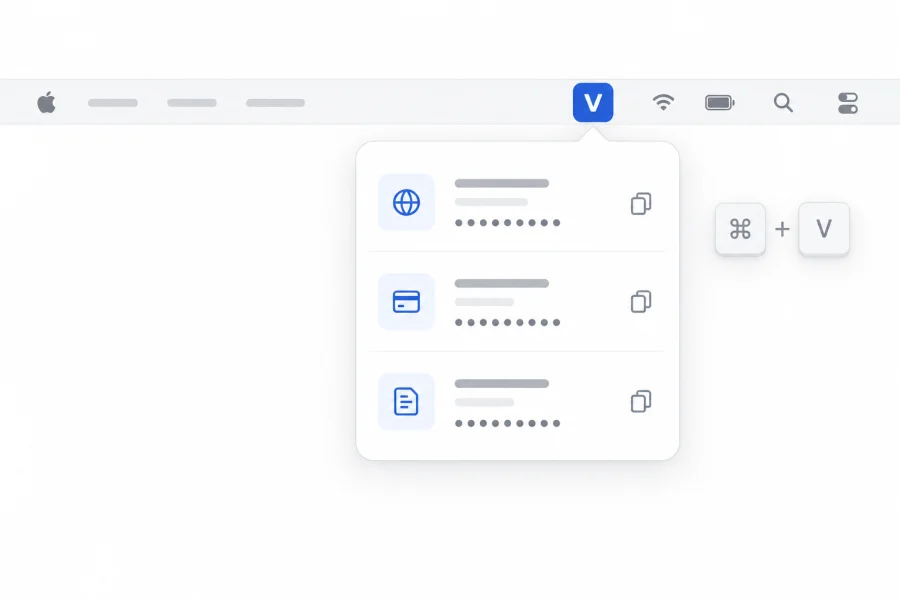
菜单栏快捷访问

点击 Mac 顶部的 Ezavault 图标,或按下你设置的快捷键,就能查找、复制和填入密码。整理资料时,也可以展开为独立窗口。

了解怎么用

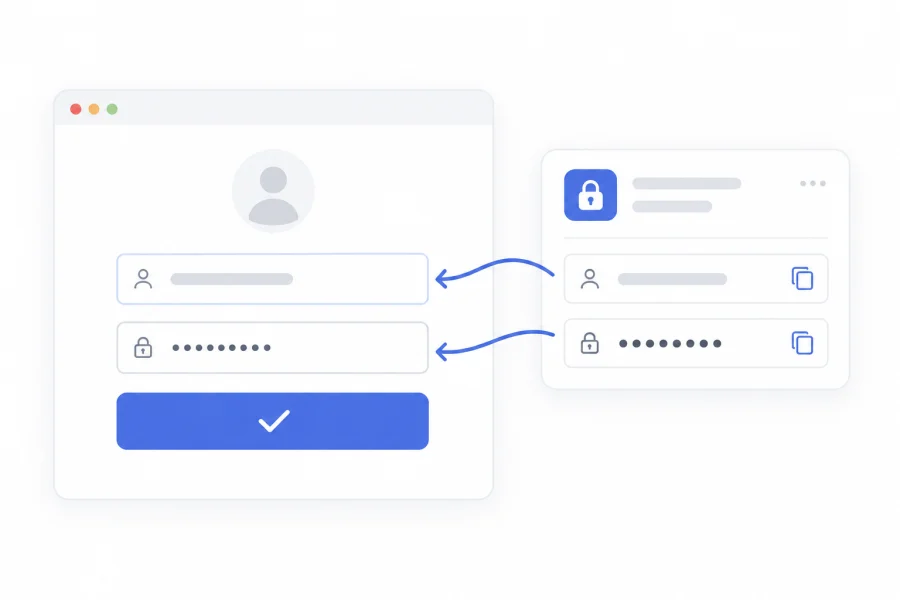
应用与网站自动填充

根据当前应用或网站找到对应账户,帮你填好用户名、密码和验证码。也可以通过 macOS 的密码自动填充来使用。

了解怎么用

本地密码库

账户密码、卡片、身份资料和重要笔记,都可以保存在本地。用文件夹分类,把常用条目标为收藏,下次更容易找到。

了解怎么用

AI 助手与 MCP 服务

通过本机 MCP 服务,让支持 MCP 的 AI 助手帮你查找账户、填写信息或整理条目。涉及敏感信息和修改时,由你在应用内确认。

了解怎么用

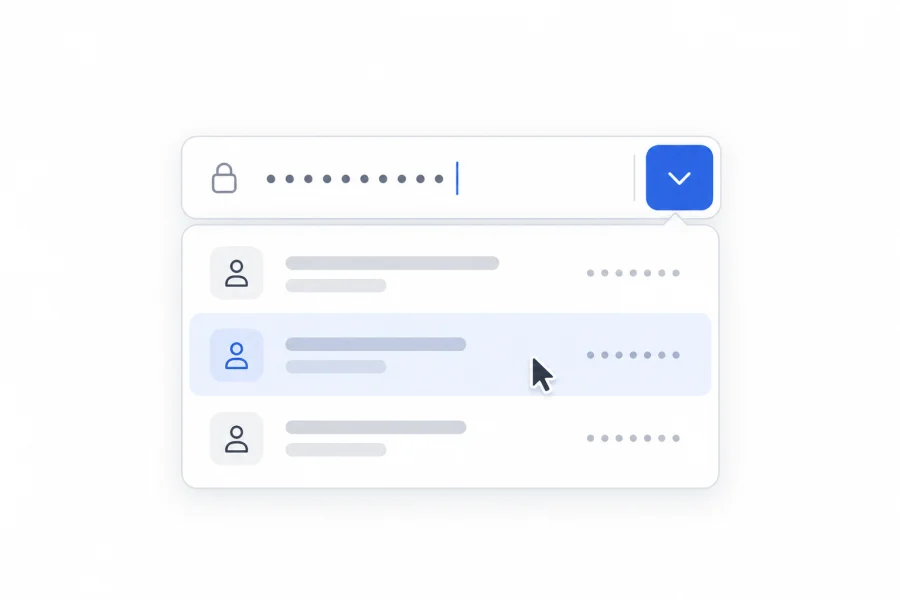
输入框账户选择

在要填写的位置打开账户列表,确认后就能填入对应信息。遇到多个账户时,也可以先选好再继续。

了解怎么用

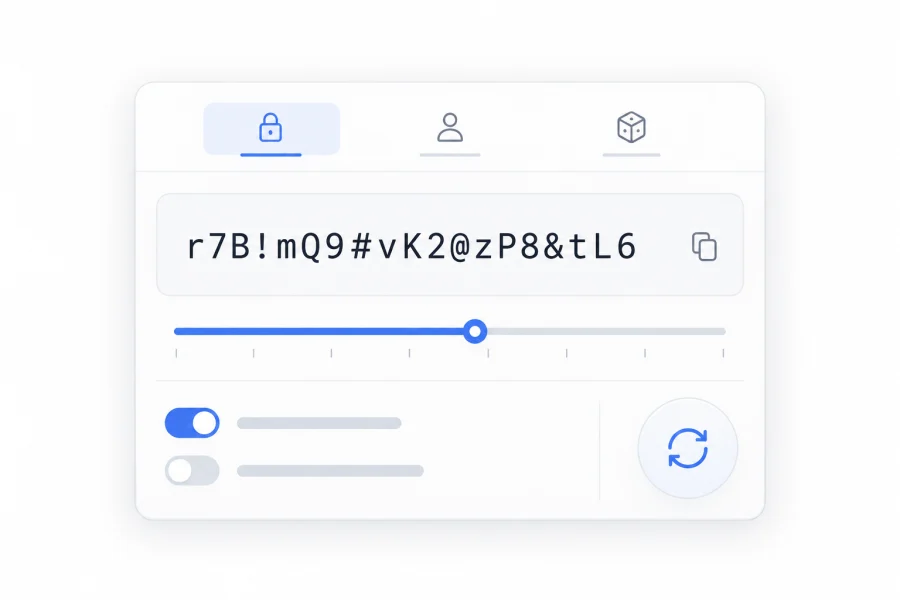
密码与用户名生成器

按需要生成密码、通行短语或用户名,长度与字符规则都能调整。选好之后,记得将它保存到对应账户。

了解怎么用

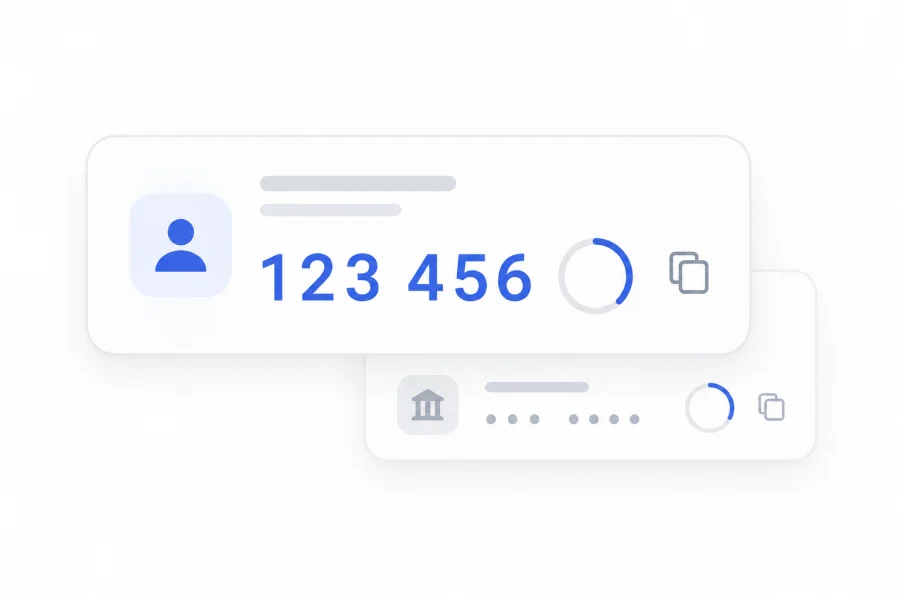
TOTP 动态验证码

打开账户就能看到当前验证码和剩余时间。需要时直接复制或填入,不用再到另一个应用里查找。

了解怎么用

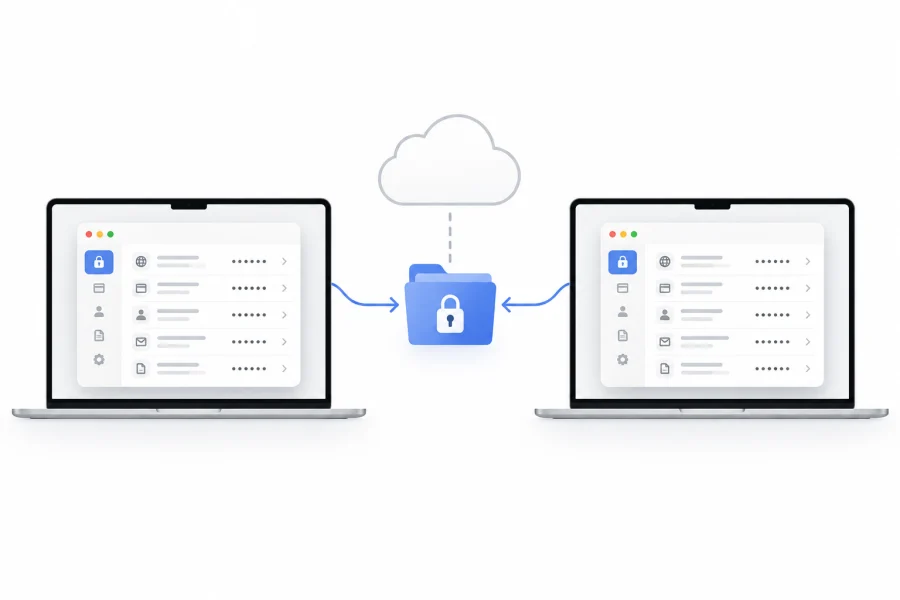
网盘与 iCloud 同步

把加密密码库放进网盘或 iCloud 的同步文件夹,就可以在另一台 Mac 上打开同一份资料。文件传输交给你选择的服务。

了解怎么用

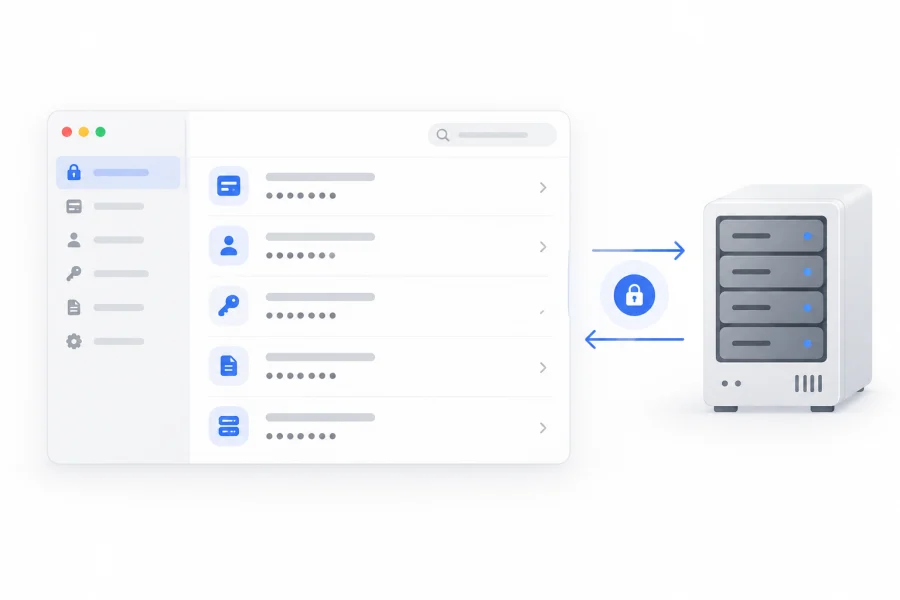
自托管服务同步

连接兼容的自托管密码库,按自己的需要设置同步。哪些更改还在等待、上次同步结果如何,都可以在应用中查看。

了解怎么用

常见问题

关于安装、连接与日常使用。

Ezavault 是什么?

Ezavault /ˈiː.zə/ 是为 Mac 设计的密码管理工具。点击屏幕顶部的图标,就能查找账户、复制信息或完成自动填充;需要时也能打开独立窗口整理资料。

已有的密码库还能继续用吗?

可以使用本地密码库,也可以连接兼容的在线密码库或自托管服务。连接前,请确认服务是否兼容。

自动填充需要哪些权限?

识别当前应用与输入区域需要 macOS 辅助功能权限。系统密码自动填充需在 macOS 设置中启用 Ezavault。Touch ID 取决于设备与系统是否支持。

怎样获取 Mac 版?

Mac 版正在准备中。点击「下载 Mac 版」可以查看获取方式,也欢迎通过 zsommir@gmail.com 联系我们了解发布进展。